月度归档: 2023 年 12 月

  • 有既往症仍然可以理赔的保险

    买保险,是提高生活质量下限,避免意外返贫、疾病返贫的重要手段。

    市面上一般的百万医疗、重疾等保险,对既往症都非常苛刻,甚至连常见的肺结节都会导致拒保。

    能理赔既往症的保险少之又少,大概有以下几类:

    保险种类

    地方惠民保

    各市级政府联合商业保险公司推出的保险,不限既往症。有一定的免赔额,赔付比例一般80%。例如广州的穗岁康。

    商业保险公司自主惠民保

    有些商业公司因为没能竞标进入市政府联合的惠民保,会自主推出类似的保险,也不限既往症。有一定的免赔额,赔付比例一般80%。例如 广州惠民保。

    中银全民保

    中银保险推出的不限既往症的普惠保险。赔付比例较低,可以作为上述两种保险的补充。

    重要!免赔额互补

    上述三种保险的免赔额互补,也就是说任一个保险理赔的部分,可以作为另一个保险的免赔额。这样互相交叉最大可以实现100%理赔。

    综合对比
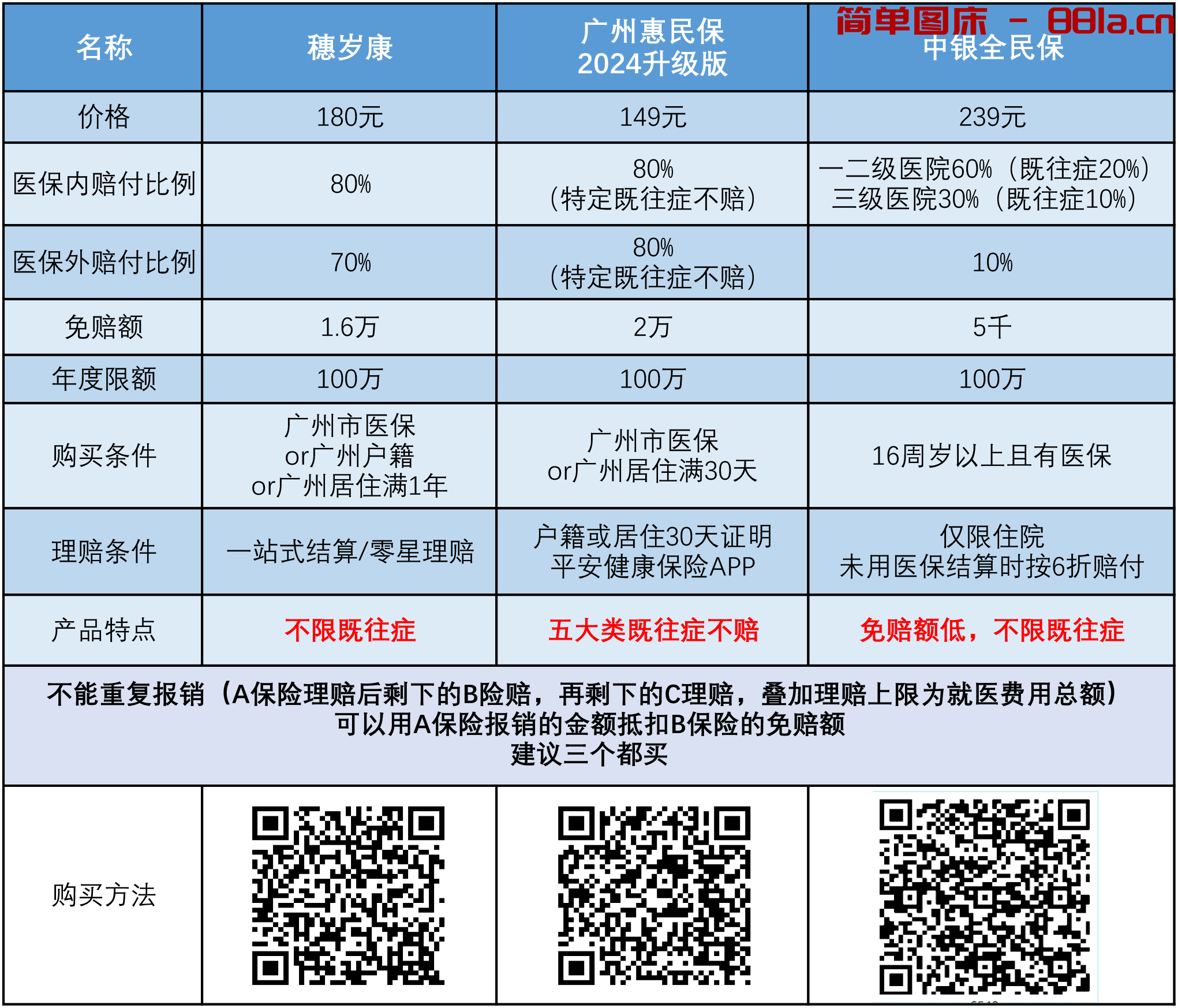
    对比

  • 关于宝塔面板的备份功能

    如果在宝塔面板的软件商店搜索“备份”,会列出以下功能:

    这些插件中要么收费,要么需要备案域名。

    看到cloudflare也提供了免费存储R2,据说和S3是一样的,但是这里的“亚马逊S3云存储”不能连接R2。

    正当我犹豫要不要买个腾讯云COS的时候,突然看到还有一个“微软OneDrive插件”,但因为这个插件没有“备份”关键词,所以之前没搜到。

    安装、配置、执行任务计划,丝滑备份!

  • 通过远程连接在mac和windows之间切换

    黑苹果安装完成后,一般切换win和mac系统是通过BIOS选择启动硬盘来操作的。但是,当远程连接电脑时,没有办法操作BIOS。未来解决远程连接时切换系统问题,需要在win下安装BOOTCAMP。

    黑苹果win系统安装BOOTCAMP

    可以通过黑苹果系统的启动转换助理下载BOOTCAMP,也可以在网上找下载包。 直接执行setup.exe安装,会提示【这个“启动转换”版本不适用于此电脑机型】。不过没关系,按以下操作即可安装:

    1. 用管理员身份启动终端
    2. cd到BootCamp\Drivers\Apple目录
    3. 执行msiexec /package BootCamp.msi
    4. 安装完成后重启电脑

    这样就装好了启动转换控制面板,可以选择从mac启动了

    从mac系统切换到win系统

    苹果自带这个功能,按以下操作:

    1. 打开系统偏好设置
    2. 选择启动磁盘
    3. 选择BOOTCAMP Windows
    4. 重新启动
  • 关于结石的一些信息

    省流

    • 少吃草酸含量高的食物(甘薯、菠菜、芋头、苋菜、浓茶等)
    • 不要吃过量糖和蛋白质
    • 多喝水,喝到尿液不黄
    • 结石小于1cm不须治疗,可自然排出
    • 补钙会抑制结石形成

    症状

    • 肾绞痛
    • 血尿
    • 恶心、呕吐
    • 尿频、尿急、尿痛
    • 下肢浮肿
    • 无症状,体检发现结石

    危害

    • 腰痛血尿、反复感染
    • 肾积水引起肾功能不全、肾衰竭
    • 输尿管及肾盂内肿物,引起息肉或癌变

    形成原因

    结石形成原因有很多,从成分来说,70%的结石成分是草酸钙

    饮食注意

    • 少吃草酸含量高的食物,例如 菠菜、茶叶(浓茶)、苋菜、甜菜、马齿苋、芋头、甘薯、大黄
    • 同时,大量食糖和过量蛋白质会促进草酸吸收,也要注意不能过量

    与维生素的关系

    • 维A缺乏引起肠道草酸吸收,促进结石形成
    • 维B6缺乏导致乙醛酸不能转化为甘氨酸,转化为草酸,促进结石形成
    • 维D促肠道吸收,引起草酸入血,促结石形成
    • 维E具有抗氧化作用,抑制结石形成

    与补钙的关系

    • 每日补充的钙,有15%经尿液排出,85%通过粪便排出
    • 食物中的钙不会增加结石风险,在肠道内结合草酸形成草酸钙经粪便排出,反而减少草酸钙结石的形成
    • 限制摄入钙反而可能增加尿石症的形成

    治疗方法

    • 小于1cm的结石,可以保守治疗,通过吃药和喝水自然排出
    • 大于1cm的结石,可以通过输尿管软硬镜、腹腔镜、激光治疗技术等方法解决

    饮水量

    • 因人而异。判断饮水是否充足的标准:尿液不黄或微微黄色
  • Hackintosh: 13900KF微星Pro Z790-A MAX WIFI安装MACOS

    硬件

    U盘、z790主板、13900kf、6900xt显卡、24g*2内存

    安装完成后是Sonoma 14.2

    制作安装U盘

    1. 用rufus.exe格式化U盘,选择非引导、FAT32
    2. 这个网站下载EFI文件,放入U盘
    3. 下载OCAT工具,更新EFI文件
    4. 下载miniconda准备python环境,执行官方命令语句,下载macos镜像,放入U盘

    这样安装U盘就制作好了

    设置BIOS

    Settings-高级-D.T.M-允许 选择U盘为第一启动磁盘

    安装系统

    1. U盘启动后,进入Recovery画面,选择磁盘工具,将磁盘格式化为MACOS扩展日志式
    2. 退出磁盘工具,选择重新安装MACOS
    3. 经过几次自动重启之后,安装完成
    4. 设置iCloud账号信息,进入系统

    设置系统

    1. 安装OCAT mac版,打开隐藏的EFI分区
    2. 将U盘里的EFI文件复制到本地
    3. 在OCAT中打开EFI文件,去掉-v显示参数

    修复mac启动

    如果你像我一样先安装了windows,在没有拔掉windows硬盘的情况下在另一硬盘上安装的macos,那可能需要执行以下步骤:

    1. 在windows下打开DiskGenius,工具-设置UEFI BIOS启动项,添加EFI/OC/OpenCore.efi
    2. 拔掉U盘,选择MACOS所在硬盘启动

    常用软件

    Microsoft Remote Desktop

  • 通过磁盘管理在windows系统的nas上定位硬盘物理位置

    NAS上装了8块硬盘,时间长了,不记得每一块的位置,特别是很多块的品牌容量型号都是一样的,想更换其中一块,又不想反复拔插确定,网上也没有找到好方法。

    自己摸索半天,试出一个办法。

    通过磁盘管理的脱机-联机动作,让硬盘亮黄灯,就可以确定位置了!